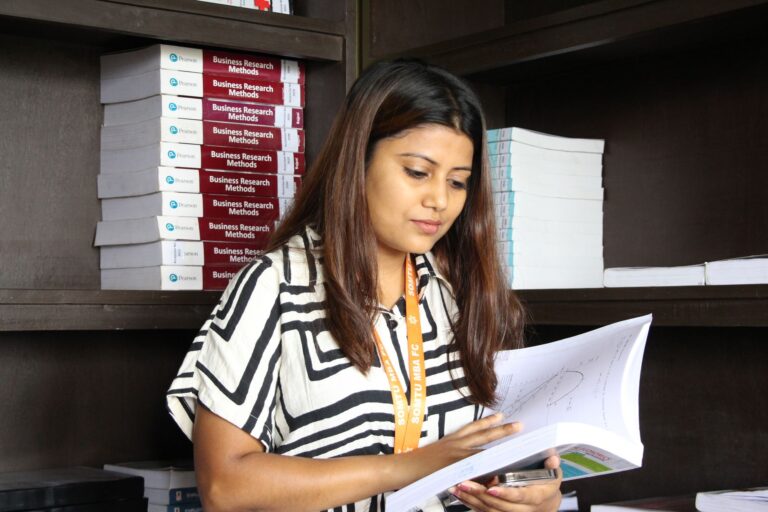

Configurar o Word nas normas da ABNT é uma das etapas mais importantes na elaboração de qualquer trabalho acadêmico, desde um TCC até uma dissertação de mestrado. Muitos estudantes enfrentam dificuldades nessa tarefa porque a formatação envolve diversos detalhes técnicos: margens específicas, espaçamento entre linhas, tipos de fonte, alinhamento de parágrafos e estruturação de elementos como capa, sumário e referências bibliográficas. Quando esses ajustes não são feitos corretamente desde o início, o trabalho acaba precisando de reformulações que consomem tempo precioso.
A boa notícia é que o processo de configuração é padronizado e pode ser feito de forma sistemática no Word, seguindo as regras estabelecidas pela Associação Brasileira de Normas Técnicas. Com os ajustes corretos, você garante que seu trabalho esteja em conformidade com as exigências da sua instituição e evita devoluções para correção. Neste guia, você aprenderá passo a passo como configurar seu documento, desde as margens até a formatação de citações e notas de rodapé, deixando seu trabalho pronto para apresentação.
Como Configurar o Word nas Normas da ABNT: Guia Completo Passo a Passo
Adequar o Microsoft Word às normas da ABNT é indispensável para qualquer trabalho acadêmico, seja TCC, monografia, dissertação ou tese. As normas técnicas brasileiras estabelecem padrões rigorosos de formatação que asseguram padronização, legibilidade e profissionalismo em documentos científicos. Muitos estudantes encontram dificuldades nessa etapa, o que pode acarretar rejeição do trabalho pela banca examinadora ou instituição. Este guia prático apresenta todas as configurações necessárias no Word para adequar seu documento às exigências da ABNT, desde as margens até a formatação de referências bibliográficas.
Configuração de Margens e Espaçamento
As margens constituem o primeiro passo para a formatação correta de um documento acadêmico. Segundo as normas ABNT, devem ser: esquerda e superior de 3 cm, direita e inferior de 2 cm. Essa configuração diferenciada facilita a encadernação e impressão do trabalho.
Para configurar as margens no Word, acesse a aba Layout (ou Design, dependendo da versão), clique em Margens e selecione Personalizado. Insira os valores: Superior 3 cm, Inferior 2 cm, Esquerda 3 cm, Direita 2 cm. Aplique as configurações a todo o documento.
O espaçamento entre linhas também é fundamental. A ABNT exige 1,5 entre linhas para o texto principal. Nas citações diretas com mais de três linhas, nas notas de rodapé e nas referências bibliográficas, o espaçamento deve ser simples (1,0). Para aplicar essa formatação, selecione o texto, vá até Página Inicial, clique em Espaçamento de Linha e escolha a opção desejada.
Definir Fonte e Tamanho de Letra Conforme ABNT
A escolha da fonte é crucial para a legibilidade e conformidade com as normas acadêmicas. A ABNT recomenda Times New Roman ou Arial, ambas com tamanho 12 pontos para o texto principal. Essas fontes garantem boa legibilidade em impressão e meio digital.
Para aplicar a fonte corretamente, selecione todo o texto do documento (Ctrl + A), acesse a aba Página Inicial, localize o campo de fonte e escolha Times New Roman ou Arial. Em seguida, defina o tamanho como 12 pontos. Essa formatação deve ser mantida consistentemente em todo o trabalho, exceto em casos específicos como notas de rodapé, que podem usar tamanho 10.
Fontes como Calibri, Verdana ou Comic Sans não são aceitas nas normas ABNT e podem resultar na rejeição do trabalho. Mantenha a consistência visual e profissional utilizando apenas as fontes recomendadas.
Formatação de Títulos e Subtítulos (H1, H2, H3)
A hierarquia de títulos e subtítulos organiza o conteúdo de forma clara e estruturada. Na ABNT, todos os títulos devem estar em negrito, mantendo a mesma fonte e tamanho do texto principal (12 pontos). Não há distinção de tamanho entre títulos de diferentes níveis, apenas a aplicação de negrito.
O primeiro nível de título (seções principais) deve estar em negrito e alinhado à esquerda. Os subtítulos (segundo nível) também em negrito e alinhado à esquerda. O terceiro nível segue o mesmo padrão. Essa uniformidade facilita a leitura e mantém o documento visualmente padronizado.
Para formatar títulos, selecione o texto, clique no botão Negrito (Ctrl + N) na aba Página Inicial. Certifique-se de que a fonte permanece em 12 pontos e alinhada à esquerda. Evite cores, sublinhados ou itálicos em títulos, pois a ABNT não recomenda essas formatações.
Numeração de Páginas e Cabeçalho/Rodapé
A numeração de páginas é obrigatória em trabalhos acadêmicos e deve aparecer no rodapé, alinhada à direita. A primeira página (capa) não recebe numeração, mas a contagem começa a partir dela. Assim, a introdução ou primeira página de conteúdo receberá o número 2.
Para inserir numeração de páginas no Word, acesse a aba Inserir, clique em Número de Página e escolha Rodapé. Selecione a opção de alinhamento à direita. O Word automaticamente numerará todas as páginas seguintes. Para remover a numeração da primeira página, acesse Design (na aba de cabeçalho/rodapé) e marque a opção Primeira página diferente.
O cabeçalho pode conter informações adicionais como nome do autor, título do trabalho ou instituição, mas não é obrigatório. Caso utilize, mantenha as mesmas formatações de fonte e tamanho do texto principal. O rodapé deve conter apenas a numeração de página, sem bordas ou elementos decorativos.
Alinhamento de Texto e Parágrafos
O alinhamento correto do texto é fundamental para a apresentação profissional do trabalho. A ABNT exige que todo o texto principal seja justificado. O alinhamento justificado distribui o texto de forma equilibrada entre as margens esquerda e direita, criando uma aparência mais formal e organizada.
Para aplicar o alinhamento justificado, selecione todo o texto (Ctrl + A) e clique no botão Justificar na aba Página Inicial. Você também pode usar o atalho Ctrl + J. Títulos e subtítulos devem estar alinhados à esquerda, não justificados.
Os parágrafos devem ter recuo de primeira linha de 1,25 cm. Esse recuo marca o início de cada novo parágrafo, facilitando a leitura visual. Para aplicar esse recuo, selecione os parágrafos, vá até Página Inicial, clique em Parágrafo e defina o recuo de primeira linha para 1,25 cm. Alternativamente, você pode arrastar o marcador de recuo na régua superior do Word.
Formatação de Citações e Referências Bibliográficas
As citações são fundamentais em trabalhos acadêmicos, pois conferem credibilidade e permitem rastreabilidade das informações. Existem dois tipos: citações diretas (transcrição literal) e citações indiretas (paráfrase).
Citações diretas com até três linhas devem estar inseridas no texto, entre aspas duplas, com a referência do autor e ano entre parênteses. Exemplo: “A educação é a base da sociedade” (Silva, 2020). Citações diretas com mais de três linhas devem ser destacadas em parágrafo separado, com recuo de 4 cm da margem esquerda, espaçamento simples (1,0) e fonte 10 pontos. Não utilizam aspas, mas mantêm a referência entre parênteses ao final.
As citações indiretas (paráfrases) também devem conter a referência do autor e ano entre parênteses, mas sem aspas ou destaque especial. Exemplo: A importância da educação na formação social é inquestionável (Silva, 2020).
As referências bibliográficas devem ser listadas ao final do trabalho em ordem alfabética. Cada referência deve estar em espaçamento simples (1,0), com espaçamento duplo entre uma e outra. O alinhamento é à esquerda, com recuo despenso (a primeira linha fica à esquerda e as demais recuadas em 1,25 cm). Mantenha a fonte em 12 pontos e Times New Roman ou Arial.
Criação de Sumário Automático
O sumário automático é essencial em trabalhos acadêmicos extensos, pois permite ao leitor navegar rapidamente pelas seções e encontrar informações específicas. O Word pode gerar um sumário automático baseado nos títulos e subtítulos do documento, desde que estejam devidamente formatados.
Para criar um sumário automático, certifique-se de que todos os títulos estão formatados com os estilos de título do Word (Título 1, Título 2, Título 3). Posicione o cursor na página onde deseja inserir o sumário, acesse a aba Referências, clique em Sumário e escolha o estilo desejado. O Word gerará automaticamente um sumário com links para cada seção.
Se você fizer alterações nos títulos ou adicionar novas seções após criar o sumário, clique com o botão direito no sumário e selecione Atualizar Campo. O Word atualizará automaticamente os títulos e números de página. Essa funcionalidade economiza tempo e garante que o sumário esteja sempre atualizado.
Formatação de Listas e Enumerações
Listas e enumerações são recursos úteis para organizar informações de forma clara e concisa. A ABNT permite o uso de listas numeradas e com marcadores, desde que formatadas corretamente.
Listas numeradas devem usar números arábicos (1, 2, 3…) seguidos de ponto e espaço. Listas com marcadores podem usar símbolos simples como travessão ou ponto. Ambas devem manter o recuo de 1,25 cm em relação à margem esquerda, com espaçamento de 1,5 entre linhas.
Para criar uma lista no Word, posicione o cursor onde deseja iniciar, acesse a aba Página Inicial e clique em Marcadores (para listas com símbolos) ou Numeração (para listas numeradas). O Word formatará automaticamente a lista. Você pode ajustar o recuo e o espaçamento através das opções de parágrafo se necessário.
Configuração de Tabelas e Figuras Segundo ABNT
Tabelas e figuras são elementos importantes em trabalhos acadêmicos, especialmente em pesquisas que apresentam dados quantitativos ou ilustrações. Segundo as normas ABNT, devem ter identificação clara e estar referenciadas no texto.
Tabelas devem ser identificadas com a palavra “Tabela” seguida do número arábico (Tabela 1, Tabela 2) e um título descritivo acima dela. A fonte da tabela deve estar em tamanho 10 ou menor, podendo ser diferente da fonte principal. A tabela deve estar alinhada à esquerda e ter bordas simples, sem preenchimento de cores. Abaixo da tabela, insira a fonte de onde os dados foram extraídos.
Figuras (gráficos, imagens, fotografias) devem ser identificadas com a palavra “Figura” seguida do número arábico (Figura 1, Figura 2) e um título descritivo abaixo delas. Assim como as tabelas, devem estar alinhadas à esquerda e conter a fonte de origem. O tamanho deve ser adequado para não prejudicar a legibilidade do documento.
Toda tabela e figura inserida no texto deve ser mencionada e explicada no parágrafo anterior ou posterior. Evite inserir tabelas ou figuras sem referência no texto, pois isso prejudica a coesão e coerência do trabalho. Para inserir tabelas no Word, acesse Inserir > Tabela e escolha as dimensões desejadas. Para figuras, clique em Inserir > Imagens e selecione o arquivo desejado.
Perguntas Frequentes
Quais são as margens corretas para trabalhos acadêmicos na ABNT?
As margens corretas conforme as normas ABNT são: superior de 3 cm, inferior de 2 cm, esquerda de 3 cm e direita de 2 cm. Essas medidas garantem espaço adequado para encadernação e impressão do documento. As margens esquerda e superior maiores facilitam a leitura e permitem anotações ao lado do texto. No Word, você pode configurar essas margens acessando Layout > Margens > Personalizado e inserindo os valores específicos.
Qual fonte e tamanho de letra a ABNT exige?
A ABNT exige o uso de Times New Roman ou Arial, com tamanho 12 pontos para o texto principal do trabalho. Ambas as fontes são amplamente aceitas e garantem boa legibilidade em impressão e meio digital. Times New Roman é uma fonte serifada (com pequenos traços nas extremidades das letras), enquanto Arial é sem serifa (traços retos). Você pode escolher uma ou outra, mas deve manter a consistência em todo o documento. Notas de rodapé e referências bibliográficas podem usar tamanho 10 pontos, mas a fonte deve permanecer a mesma.
Como fazer o espaçamento entre linhas conforme as normas ABNT?
O espaçamento entre linhas deve ser 1,5 para o texto principal do trabalho, garantindo legibilidade adequada. Espaçamento simples (1,0) é utilizado em citações diretas com mais de três linhas, notas de rodapé e referências bibliográficas. Para aplicar essa formatação no Word, selecione o texto desejado, acesse a aba Página Inicial, clique em Espaçamento de Linha e escolha a opção