
Formatar texto conforme as normas ABNT é uma exigência em praticamente todas as instituições de ensino superior brasileiras, mas muitos estudantes enfrentam dificuldades para aplicar corretamente margens, espaçamento, citações e referências. Seja você está finalizando um TCC, dissertação ou artigo científico, entender como formatar texto normas ABNT é essencial para que seu trabalho seja aceito pela banca e pela universidade sem necessidade de correções.
As normas da ABNT (Associação Brasileira de Normas Técnicas) definem padrões específicos para cada elemento do trabalho acadêmico: desde o tamanho da fonte e o recuo de parágrafos até a formatação de títulos, tabelas e citações diretas. Cada detalhe importa, e um pequeno erro de formatação pode resultar na devolução do trabalho para ajustes, atrasando sua defesa ou publicação.
Neste conteúdo, você aprenderá passo a passo como aplicar as principais regras de formatação ABNT, evitando os erros mais comuns e garantindo que seu trabalho acadêmico esteja totalmente em conformidade com as exigências normativas. Vamos abordar desde a configuração básica do documento até detalhes técnicos que fazem diferença na apresentação final.
Como Formatar Texto Segundo as Normas ABNT: Guia Completo
A formatação de texto conforme as normas ABNT é um requisito fundamental para qualquer trabalho acadêmico no Brasil. Estudantes de graduação, pós-graduação, mestrado ou doutorado precisam dominar essas regras para garantir que seus trabalhos atendam aos padrões institucionais e apresentem uma aparência profissional e padronizada. Este guia aborda todos os aspectos da formatação ABNT, desde a configuração básica de página até detalhes específicos de citações e referências.
Configuração Básica de Página e Margens ABNT
A configuração de página é o primeiro passo para formatar um documento conforme as normas ABNT. As margens estabelecidas pela norma são fundamentais para garantir espaço adequado e legibilidade.
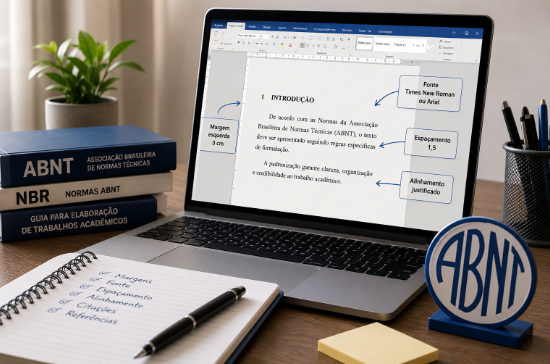
Segundo a ABNT NBR 14724, as margens obrigatórias são: superior de 3 cm, inferior de 2 cm, esquerda de 3 cm e direita de 2 cm. Essas medidas devem ser aplicadas a todo o documento, incluindo páginas de abertura como capa, folha de rosto e folha de aprovação.
Para configurar as margens no seu editor de texto, acesse o menu “Página” ou “Layout” e insira os valores exatos. Essa configuração inicial evita retrabalho posterior e garante conformidade desde o início da digitação.
Formatação de Fonte, Tamanho e Espaçamento
A escolha da fonte e seu tamanho são elementos críticos para legibilidade e conformidade com as normas ABNT. O padrão estabelecido utiliza fontes serifadas ou não-serifadas, sendo Times New Roman e Arial as mais comuns.
O texto principal deve estar em 12 pontos, tamanho que garante legibilidade adequada e é considerado padrão profissional para documentos acadêmicos. Notas de rodapé e citações diretas recuadas utilizam 10 pontos.
O espaçamento entre linhas deve ser de 1,5 em todo o documento, com exceção de citações diretas com mais de três linhas, notas de rodapé, referências bibliográficas e legendas de figuras e tabelas, que utilizam espaçamento simples (1,0). Entre parágrafos, recomenda-se 6 pontos antes e depois para melhor organização visual.
Como Formatar Títulos e Subtítulos (H1, H2, H3)
A hierarquia de títulos em um trabalho acadêmico segue uma estrutura específica nas normas ABNT. Os títulos devem ser formatados de forma clara e consistente para facilitar navegação e compreensão.
O título principal (equivalente ao H1) deve estar em letras maiúsculas, negrito, tamanho 12 pontos e alinhado à esquerda. Os subtítulos de segundo nível (H2) utilizam negrito, tamanho 12 pontos, alinhado à esquerda, com a primeira letra maiúscula. Os títulos de terceiro nível (H3) seguem o mesmo padrão, podendo incluir numeração quando o documento exigir estrutura enumerada.
Cada título deve estar separado do parágrafo anterior e do seguinte por uma linha em branco. A consistência nessa formatação facilita a leitura e demonstra profissionalismo.
Formatação de Parágrafos e Alinhamento de Texto
Os parágrafos devem ser formatados com alinhamento justificado em todo o documento, exceto em casos específicos como capa e folha de rosto. Esse alinhamento distribui o texto de forma equilibrada entre as margens, criando uma aparência mais formal.
A primeira linha de cada parágrafo deve ter um recuo de 1,25 cm da margem esquerda. Esse recuo facilita a visualização do início de um novo parágrafo e é uma característica distintiva da formatação ABNT. O recuo deve ser feito através da régua do editor de texto, não utilizando a tecla Tab ou espaços.
Parágrafos não devem ser separados por linhas em branco adicionais quando utilizar espaçamento 1,5. O espaçamento já fornecido pela configuração de linhas é suficiente para separação visual.
Formatação ABNT no Word: Passo a Passo
O Microsoft Word é a ferramenta mais utilizada para formatação de trabalhos acadêmicos. Seguir um passo a passo organizado garante que todos os elementos sejam configurados corretamente.
Primeiro passo: configurar margens. Acesse a aba “Layout” (ou “Página”), clique em “Margens” e selecione “Margens Personalizadas”. Insira os valores: superior 3 cm, inferior 2 cm, esquerda 3 cm, direita 2 cm.
Segundo passo: configurar fonte e espaçamento. Selecione todo o texto (Ctrl+A), escolha Times New Roman ou Arial em tamanho 12 pontos. Na aba “Página”, clique em “Espaçamento” e configure espaçamento entre linhas como 1,5.
Terceiro passo: formatar títulos. Selecione cada título, aplique negrito e, se necessário, maiúsculas. Mantenha o tamanho em 12 pontos e alinhamento à esquerda.
Quarto passo: configurar recuo de parágrafo. Acesse “Página” > “Parágrafo” e defina recuo da primeira linha como 1,25 cm. Aplique a todos os parágrafos do documento.
Quinto passo: formatar citações e referências. Citações diretas com mais de três linhas devem ser recuadas 4 cm da margem esquerda, em espaçamento simples e tamanho 10 pontos.
Para mais detalhes sobre a implementação prática, consulte nosso guia específico sobre como colocar formatação ABNT no Word.
Configurar Google Docs Conforme Normas ABNT
O Google Docs é uma alternativa viável para formatar trabalhos acadêmicos conforme as normas ABNT. Embora não possua todos os recursos do Word, permite configurar os elementos essenciais.
Para configurar margens no Google Docs, acesse “Arquivo” > “Configurações da página” e insira as medidas: superior 3 cm, inferior 2 cm, esquerda 3 cm, direita 2 cm. Em seguida, selecione todo o texto, escolha Times New Roman ou Arial em tamanho 12 pontos.
O espaçamento entre linhas é configurado através do ícone de espaçamento de linhas na barra de ferramentas. Selecione o texto e escolha “1,5” como padrão. O alinhamento justificado é feito através do ícone de alinhamento, selecionando a opção “Justificado”.
O recuo de primeira linha pode ser configurado na régua superior do documento, ou através de “Formato” > “Parágrafo” > “Indentação” > “Primeira linha” > “1,25 cm”. Essa configuração garante que seu documento atenda aos requisitos ABNT.
Saiba mais sobre como fazer formatação ABNT no Google Docs com detalhes específicos para cada funcionalidade.
Ferramentas Automáticas para Formatação ABNT (Mettzer, FastFormat)
Ferramentas automáticas de formatação ABNT surgiram para facilitar o trabalho de estudantes e pesquisadores. Essas plataformas realizam a formatação automaticamente, economizando tempo e reduzindo erros.
Mettzer é uma das mais populares. Permite que você escreva o texto enquanto a plataforma aplica automaticamente todas as regras ABNT, incluindo margens, fontes, espaçamento, títulos e referências. O Mettzer também gera automaticamente sumário, referências bibliográficas e outros elementos estruturais. Oferece versão gratuita com funcionalidades básicas e versão premium com recursos avançados.
FastFormat é outra opção consolidada no mercado. Funciona como um editor online que aplica formatação ABNT em tempo real. Permite importar documentos do Word, formatar automaticamente e exportar em diferentes formatos. FastFormat também oferece recursos como verificação de plágio e geração automática de referências.
Essas ferramentas são especialmente úteis para quem tem dificuldades com formatação manual ou precisa corrigir um documento já pronto. No entanto, é importante verificar se sua instituição aceita trabalhos formatados por essas plataformas, pois algumas universidades preferem formatação manual ou em Word.
Formatação de Citações e Referências Bibliográficas
As citações são elementos essenciais em trabalhos acadêmicos e devem ser formatadas conforme as normas ABNT. Existem dois tipos principais: diretas e indiretas.
Citações diretas reproduzem textualmente o trecho de uma obra. Quando possuem até três linhas, devem ser inseridas no parágrafo entre aspas duplas, mantendo a formatação do texto principal (tamanho 12, espaçamento 1,5). Quando possuem mais de três linhas, devem ser recuadas 4 cm da margem esquerda, em espaçamento simples, tamanho 10 pontos e sem aspas.
Citações indiretas são paráfrases ou resumos do pensamento de um autor. Não utilizam aspas e devem ser inseridas no parágrafo com a mesma formatação do texto principal. Independentemente do tipo, toda citação deve indicar a fonte através de nota de rodapé ou referência entre parênteses (AUTOR, ANO).
As referências bibliográficas devem estar em uma seção específica ao final do trabalho, organizadas alfabeticamente por sobrenome do autor. Cada referência segue um formato específico dependendo do tipo de obra: livro, artigo, website, etc. O espaçamento entre referências deve ser simples (1,0), e cada referência deve ter a segunda linha e subsequentes recuadas 0,75 cm da margem esquerda (recuo despenso).
Para aprofundar neste tópico, consulte nosso artigo sobre como referenciar conforme normas ABNT.
Formatação de Listas, Tabelas e Figuras
Listas, tabelas e figuras são recursos visuais que organizam informações e facilitam a compreensão do texto. Quando utilizadas, devem seguir padrões específicos de formatação.
Listas podem ser numeradas ou com marcadores. Ambas devem estar alinhadas à esquerda, com recuo de 1,25 cm em relação à margem esquerda. O espaçamento dentro da lista segue o padrão do documento (1,5 entre linhas). Listas devem ser introduzidas por um parágrafo que as apresenta, terminando com dois-pontos.
Tabelas devem ter título acima delas, fonte 12 pontos, alinhado à esquerda, precedido pela palavra “Tabela” e número sequencial. O conteúdo interno pode utilizar fonte 10 ou 11 pontos para melhor ajuste. As tabelas devem ter espaçamento simples (1,0) internamente. Fonte e observações devem constar abaixo.
Figuras (gráficos, imagens, ilustrações) devem ter legenda abaixo delas, fonte 12 pontos, alinhada à esquerda, precedida pela palavra “Figura” e número sequencial. A fonte da figura deve ser indicada abaixo da legenda. Figuras devem ser centralizadas na página e referenciadas no texto antes de sua aparição.
Tanto tabelas quanto figuras devem ser listadas em sumários específicos (Lista de Tabelas, Lista de Figuras) quando o trabalho as contiver em quantidade significativa.
Numeração de Páginas e Cabeçalho/Rodapé ABNT
A numeração de páginas é um elemento importante para a organização de trabalhos acadêmicos. Conforme as normas ABNT, deve aparecer no canto superior direito de cada página, em algarismos arábicos.
No Word, acesse “Inserir” > “Número de Página” > “Canto Superior Direito”. Isso insere automaticamente a numeração em todas as páginas. A numeração deve começar a partir da primeira página, mas geralmente é ocultada nas páginas iniciais (capa, folha de rosto, folha de aprovação) e começa a aparecer a partir da introdução ou sumário.
Para ocultar a numeração nas páginas iniciais, acesse “Inserir” > “Cabeçalho e Rodapé” > “Opções” e marque “Primeira página diferente”. Assim, você pode deixar em branco o cabeçalho da primeira página enquanto as demais possuem numeração.
Cabeçalho e rodapé podem conter informações adicionais como nome do autor, título do trabalho ou instituição. No entanto, a ABNT não exige obrigatoriamente cabeçalho ou rodapé, apenas a numeração de páginas. Se utilizados, devem estar em fonte 10 pontos e espaçamento simples.
A numeração deve ser contínua ao longo de todo o documento.